Formcentric Content Hub Adapter installieren
Zuletzt geändert am:
Der Formcentric Content Hub Adapter ermöglicht Ihnen den Zugriff auf Ihre Formulare aus der Formcentric Cloud direkt in CoreMedia. Nach der Installation können Redakteur:innen Formulare direkt über die CoreMedia Studio Bibliothek suchen und als HTML-Fragmente in Seiten einbinden.
Plugin aktivieren
Um den Formcentric Content Hub Adapter zu nutzen, müssen Sie das Plugin zunächst in Ihrer CoreMedia-Umgebung registrieren und aktivieren.
- Navigieren Sie im Dateisystem zu Ihrem Konfigurationspfad:
workspace-configuration/plugins/ - Öffnen Sie die Datei
plugin-descriptors.json. - Fügen Sie die Deskriptor-URL des Formcentric Content Hub Adapters hinzu:
(Ersetzen Sie {VERSION} durch die von Ihnen verwendete Adapter-Version).
4. Aktivieren Sie das Plugin gemäß der offiziellen CoreMedia-Dokumentation für den Content Hub.
Sie haben das Plugin erfolgreich registriert und aktiviert.
Plugin konfigurieren
Nachdem das Plugin aktiviert wurde, stellen Sie die Verbindung zu Formcentric her.
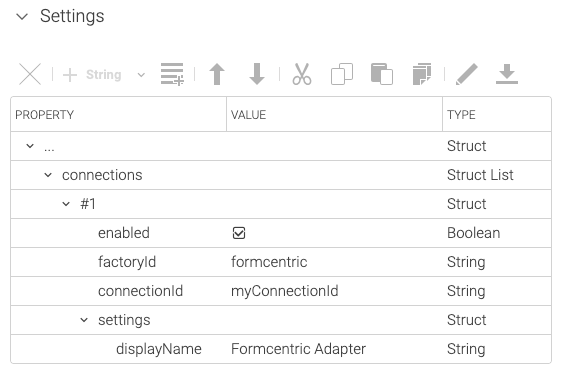
- Erstellen Sie einen Settings-Inhalt (Einstellungen) in CoreMedia — wahlweise auf Website-Ebene, global oder im Home-Ordner des jeweiligen Benutzers.
(Details zur allgemeinen Content Hub Konfiguration finden Sie im CoreMedia Studio Developer Manual ). - Vergeben Sie folgende Parameter in der Konfiguration:
factoryId: Tragen Sie exaktformcentricein.connectionId: Vergeben Sie einen frei wählbaren Identifikator für diese Verbindung (z. B.formcentric-main).displayName(optional): Tragen Sie einen Namen ein, der später in der CoreMedia Studio Bibliothek als Bezeichnung für die Verbindung angezeigt werden soll.
Erforderliche Laufzeiteigenschaften (Runtime Properties)
Für jede angelegte connectionId müssen Sie CoreMedia die Zugangsdaten Ihres Formcentric API-Clients als Laufzeiteigenschaft bereitstellen.
Richten Sie folgende zwei Eigenschaften für Ihre Umgebung ein:
- Formcentric API Client-ID:
- Formcentric API Client-Secret:
(Ersetzen Sie <configured connectionId> durch Ihre im vorherigen Schritt gewählte Connection-ID).
Optionale Laufzeiteigenschaften
Skript-Einbindung unterdrücken (omitScript)
Standardmäßig wird das Formcentric-Einbettungsskript zusammen mit jedem Formular-HTML-Fragment ausgeliefert. Falls Sie das Formcentric-Skript bereits zentral im Header Ihrer Website eingebunden haben, können Sie das automatische Mitliefern deaktivieren.
Fügen Sie dazu folgende Laufzeiteigenschaft hinzu:
false(Standard): Das Skript wird mit jedem Formular-Fragment geladen.true: Das Skript wird nicht erneut mitgeliefert (Voraussetzung: Einbindung im Headbereich der Website vorhanden).
Ergebnis im CoreMedia Studio
Nach erfolgreicher Installation und Einrichtung steht Ihnen die Formcentric-Integration im CoreMedia Studio zur Verfügung:
- Formular-Eigenschaften: Im Inhaltsbereich werden der Name des verknüpften Formulars sowie die generierten XML-/HTML-Daten angezeigt.
- Formular bearbeiten: Über die Schaltfläche Formular bearbeiten wechseln Sie mit einem Klick direkt in den Formcentric Formular-Editor (öffnet sich in einem neuen Tab).
- Vorschau: In der Side-by-Side-Vorschau des Studios wird das eingebettete Formcentric-Formular sofort gerendert dargestellt.
Nächste Schritte & Fehlerbehebung
- Nutzung im Studio: Wie Redakteur:innen den Content Hub im Alltag bedienen, erfahren Sie im CoreMedia Studio Handbuch.
- Verbindung wird nicht angezeigt? Falls die Formcentric-Verbindung nicht in der Studio-Bibliothek erscheint, prüfen Sie bitte erneut, ob der Einstellungsinhalt im Schritt Plugin konfigurieren korrekt angelegt und die
connectionIdrichtig hinterlegt wurde.