Automatisches Ausfüllen (Autofill) für Formulare nutzen
Zuletzt geändert am:
Das automatische Ausfüllen spart Ihren Nutzern Zeit beim Ausfüllen von Formularen. Erfahren Sie, wie Sie diese Browser-Funktion in Formcentric optimal einsetzen und konfigurieren.
Was ist automatisches Ausfüllen?
Das automatische Ausfüllen (auch "Autofill" genannt) ist eine praktische Browser-Funktion, die Ihnen Zeit beim Ausfüllen von Online-Formularen spart. Der Browser merkt sich Daten, die Sie bereits in ähnliche Felder eingegeben haben, und schlägt diese bei neuen Formularen automatisch vor.
Beispiel: Wenn Sie einmal Ihren Namen in ein Formular eingegeben haben, wird der Browser diesen Namen bei zukünftigen Formularen mit einem "Vorname"-Feld automatisch vorschlagen.
Wie funktioniert automatisches Ausfüllen in Formcentric?
In Formcentric können Sie bereits beim Erstellen eines Formulars steuern, welche Browser-Vorschläge in welches Feld gehören. Das sorgt für passendere Vorschläge und eine bessere Benutzererfahrung.
Verfügbare Formularfelder
Die Funktion ist standardmäßig für folgende Formularfelder aktiviert:
- Eingabefeld
- Kurzer Text
- Langer Text
- E-Mail-Adresse
- Zahl
- Telefonnummer
- Passwort
- Datum
- Verstecktes Feld
Automatisches Ausfüllen konfigurieren
Damit der Browser die passenden Autofill-Vorschläge macht, müssen Sie jedem Formularfeld die richtige Verwendung zuweisen. Die folgenden Schritte zeigen, wie Sie das im Formulareditor einrichten.
Schritt 1: Formularfeld auswählen
- Klicken Sie im Formular-Baum auf das gewünschte Formularelement.
- Scrollen Sie zum Abschnitt Automatisches Ausfüllen.
Schritt 2: Einstellungen vornehmen
Sie können dem Browser drei wichtige Informationen mitteilen:
Versand- oder Rechnungsadresse
Legen Sie fest, ob es sich bei den Feldern um eine Liefer- oder eine Rechnungsadresse handelt:
- Wählen Sie Versand für Lieferadressen.
- Wählen Sie Rechnung für Rechnungsadressen.
Kontaktart
Geben Sie an, welche Art von Kontaktdaten erwartet wird:
- Telefonnummer
- Mobilfunknummer
- Fax-Nummer
- Pager-Nummer
- E-Mail-Adresse
Verwendung
Bestimmen Sie, welche spezifische Information in das Feld gehört. Formcentric unterscheidet dabei zwischen zwei Kategorien, die sich an einem standardisierten Browser-Schema orientieren:
- Adresszeilen enthalten die eigentliche Anschrift. Adresse: Zeile 1 wird üblicherweise für Straße und Hausnummer verwendet, weitere Zeilen für Zusätze wie Wohnungsnummer, Gebäude oder Stockwerk.
- Adressebenen beschreiben geografische bzw. administrative Einheiten. Adresse: Ebene 1 entspricht bei deutschen Adressen dem Bundesland, Adresse: Ebene 2 dem Ort bzw. der Stadt.
Ein häufiger Fehler ist es, den Ort als weitere Adresszeile zu konfigurieren, was nicht funktioniert, da Browser Ort und Straße als unterschiedliche Datenkategorien behandeln.
Beispiel: Empfohlene Konfiguration für ein Adressformular
| Formularfeld | Empfohlene Verwendung |
| Vorname | Vorname |
| Nachname | Familienname |
| Straße / Hausnummer | Adresse: Zeile 1 |
| Adresszusatz (optional) | Adresse: Zeile 2 |
| Ort / Stadt | Adresse: Ebene 2 |
| Bundesland | Adresse: Ebene 1 |
| Postleitzahl | Postleitzahl |
| Land | Ländername |
| Telefon | Telefon |
| E-Mail-Adresse |
Weiterführende Informationen zum zugrunde liegenden autocomplete-Attribut finden Sie in der
MDN-Dokumentation
.
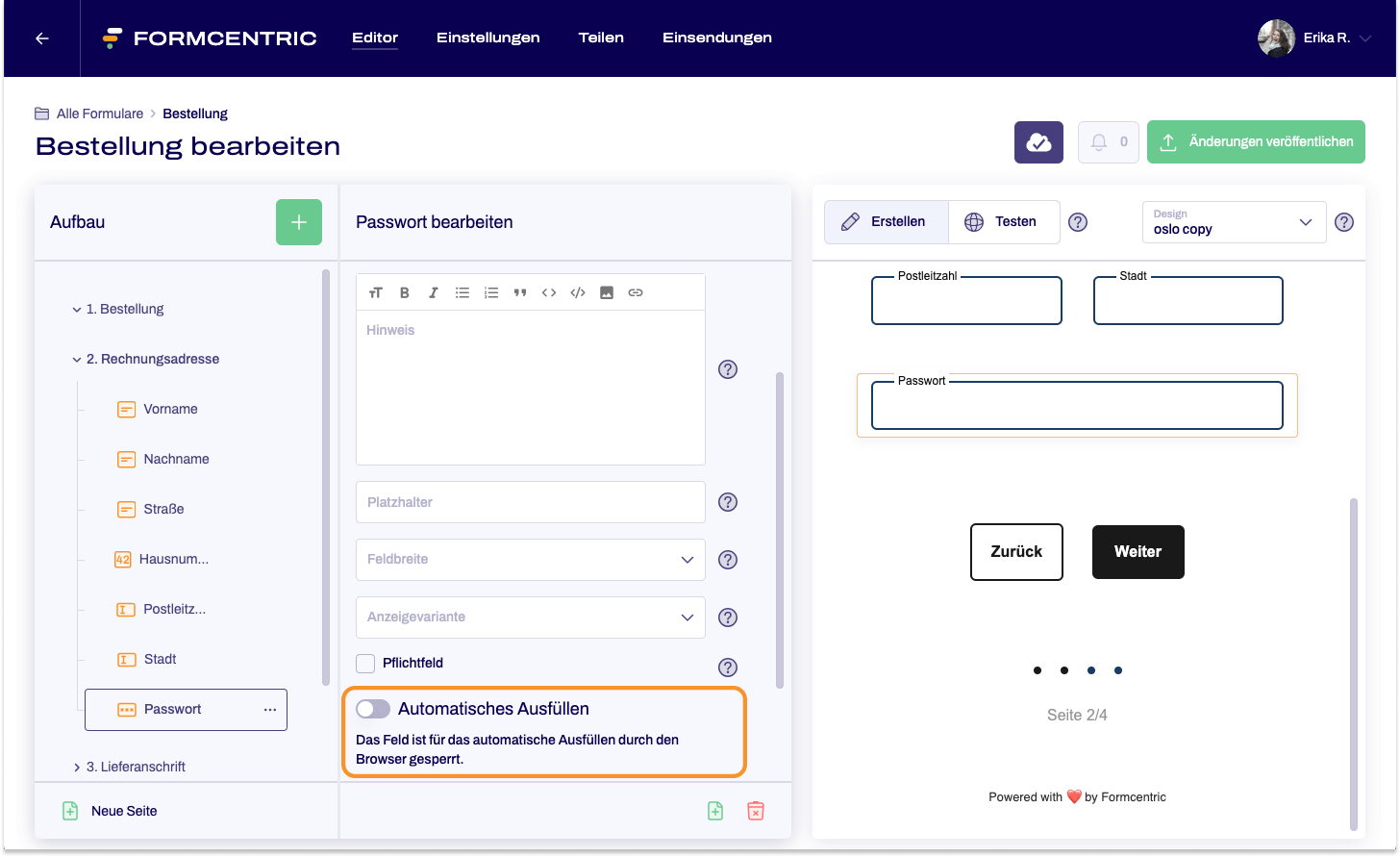
Automatisches Ausfüllen deaktivieren
Für sensible Daten können Sie die Funktion gezielt ausschalten:
- Wählen Sie das entsprechende Formularfeld aus.
- Schieben Sie den Schalter bei Automatisches Ausfüllen nach links.
Wann sollten Sie automatisches Ausfüllen deaktivieren?
- Bei sensiblen Eingaben (z.B. Sozialversicherungsnummer).
- Wenn der Browser keine Daten speichern soll.
- Bei einmaligen, nicht wiederverwendbaren Eingaben.
Vorteile für Ihre Nutzer:innen
- Schnelleres Ausfüllen - Bekannte Daten werden automatisch vorgeschlagen.
- Weniger Tippfehler - Gespeicherte Daten sind meist korrekt.
- Bessere Benutzererfahrung - Formulare werden einfacher und angenehmer.
- Höhere Conversion-Rate - Nutzer:innen brechen seltener ab.