Formcentric Connect installieren
Zuletzt geändert am:
Bevor Sie Formcentric Connect in FirstSpirit nutzen können, müssen Sie ihn einmalig einrichten. Die Einrichtung umfasst Schritte sowohl in Formcentric als auch in FirstSpirit.
API-Client in Formcentric erstellen
Damit FirstSpirit auf Ihre Formcentric-Formulare zugreifen kann, benötigen Sie einen API-Client.
- Klicken Sie rechts oben auf Ihr Profilbild und anschließend auf Admin-Center.
- Navigieren Sie in der linken Seitenleiste zu API-Clients.
- Klicken Sie rechts oben auf Neuer API-Client.
- Vergeben Sie einen aussagekräftigen Namen, z. B. „FirstSpirit", und bestätigen Sie mit Klick auf Erstellen.
- Kopieren und speichern Sie das angezeigte Client-Secret sofort an einem sicheren Ort. Das Client-Secret wird später nicht mehr angezeigt.
Sie haben erfolgreich einen API-Client erstellt. Notieren Sie sich die Client-ID und das Client-Secret. Sie benötigen diese Angaben bei der Konfiguration in FirstSpirit.
Domain in Formcentric hinterlegen
Damit Ihre Formulare auf der FirstSpirit-Website geladen werden können, muss die Domain Ihrer Website in Formcentric hinterlegt sein.
- Klicken Sie rechts oben auf Ihr Profilbild und anschließend auf Admin-Center.
- Navigieren Sie in der linken Seitenleiste zu Sicherheit.
- Geben Sie bei Neue Domain ein Subdomain die Domain Ihrer Website ein, z. B.
www.ihre-website.de. - Klicken Sie auf Hinzufügen.
Sie haben eine Domain hinterlegt.
Modul in FirstSpirit installieren
Formcentric Connect wird als FirstSpirit-Modul (.fsm) bereitgestellt.
Modul installieren
- Öffnen Sie im ServerManager die Server-Eigenschaften und wählen Sie Module.
- Klicken Sie auf Installieren und wählen Sie die Archivdatei aus.
- Bestätigen Sie die Frage, ob die im Modul enthaltenen Dienste automatisch gestartet werden sollen, mit Ja.
ContentCreator WebApp installieren
- Wechseln Sie im ServerManager in den Bereich Webapplikationen.
- Fügen Sie der Webapplikation ContentCreator den Formcentric WebEditor hinzu, indem Sie auf Hinzufügen klicken.
- Wählen Sie im Auswahldialog den Eintrag Formcentric WebEditor aus und bestätigen Sie mit OK.
- Aktualisieren Sie die ContentCreator-Webapplikation auf dem Webserver.
Projektkomponente Formcentric Connect Project App zum Projekt hinzufügen
- Öffnen Sie die Projektkonfiguration des gewünschten Projekts durch Doppelklick auf das Projekt in der Projektübersicht.
- Wählen Sie im linken Menü Projektkomponenten und klicken Sie auf Hinzufügen.
- Wählen Sie im Auswahldialog den Eintrag Formcentric Resources aus.
- Tragen Sie in der Konfiguration die Client-ID und das Client-Secret ein, die Sie bei der Erstellung des API-Clients notiert haben.
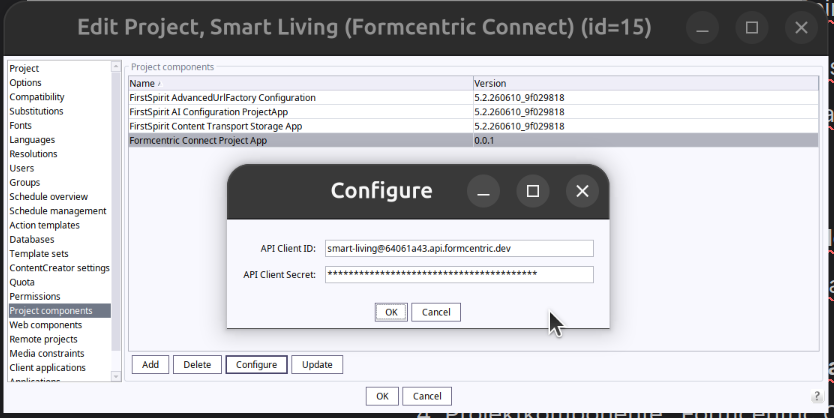
Nach der Installation steht Formcentric Connect in Ihrem FirstSpirit-Projekt zur Verfügung. Im Content Creator erscheint das Formcentric-Icon am rechten Rand im Report-Bereich, im SiteArchitect im linken Bildschirmbereich. Über dieses Icon können Redakteur:innen Formulare auf Seiten einbinden. Siehe hierzu Formcentric Connect im ContentCreator nutzen und Formcentric Connect im SiteArchitect nutzen
Absatzvorlage anpassen
Formcentric Connect liefert eine Absatzvorlage mit, die Sie nach der Installation an Ihre Anforderungen anpassen können. Alle Einstellungsmöglichkeiten, die in der FirstSpirit-Dokumentation für Absatzvorlagen beschrieben sind, stehen Ihnen dabei zur Verfügung.