Formcentric Connect im ContentCreator nutzen
Zuletzt geändert am:
Mit Formcentric Connect für FirstSpirit können Sie Formulare aus Ihrem Formcentric-Konto direkt im ContentCreator auf Ihren FirstSpirit-Seiten einbinden, ohne die Oberfläche wechseln zu müssen. Änderungen, die Sie in Formcentric an einem Formular vornehmen, sind nach der Veröffentlichung des Formulars sofort auf der Website sichtbar. Ein erneutes Veröffentlichen der Seite in FirstSpirit ist dafür nicht erforderlich.
Formcentric Connect öffnen
Öffnen Sie das FirstSpirit-Projekt, in dem Formcentric Connect installiert ist.
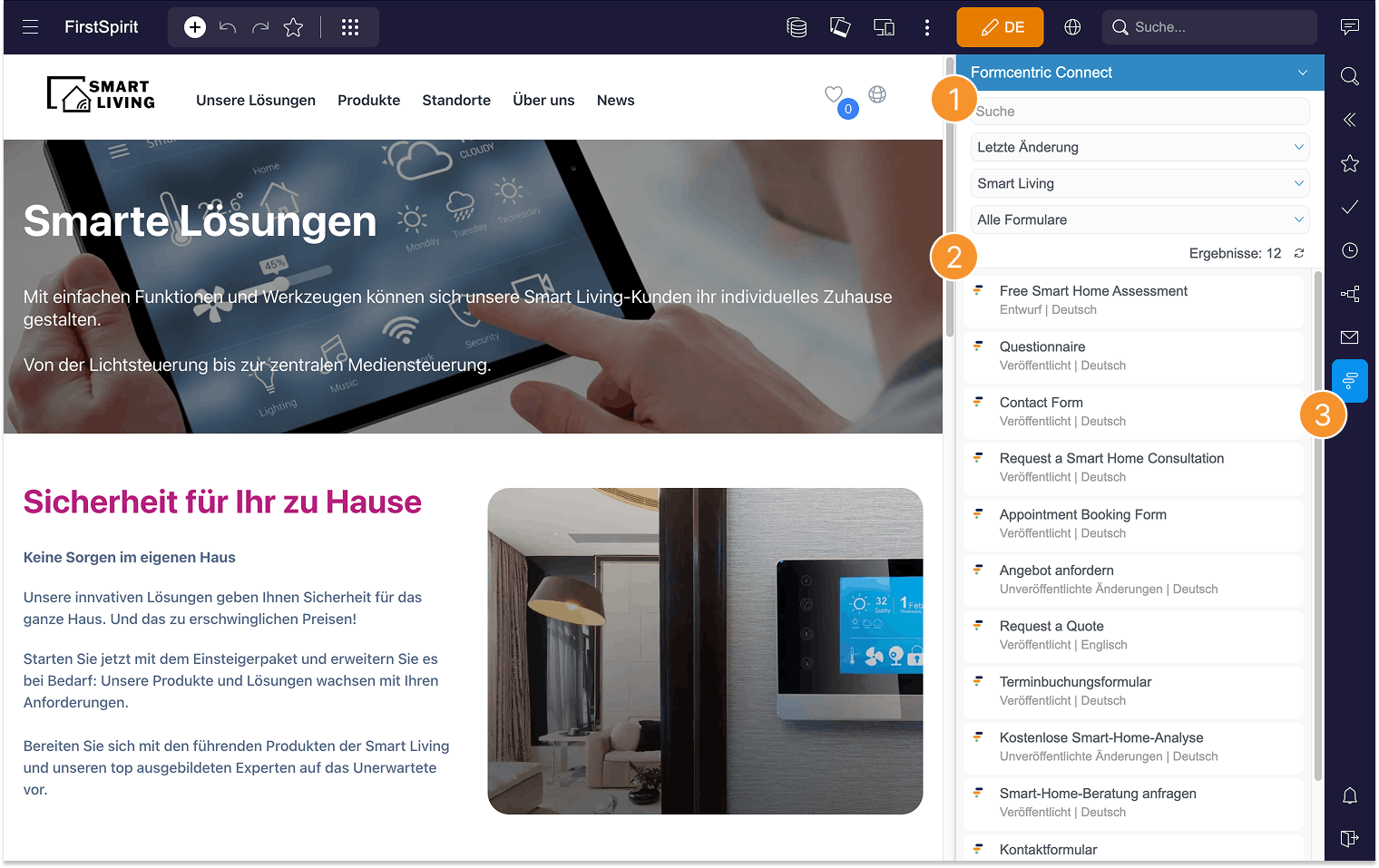
Im ContentCreator finden Sie das Formcentric-Icon (3) im Report-Bereich auf der rechten Seite. Klicken Sie darauf, um den Report Formcentric Connect zu öffnen.
Der Report „Formcentric Connect“
Im Report sehen Sie alle Formulare aus Ihrem Formcentric-Konto (2). Zu jedem Formular werden der aktuelle Status und die Formularsprache angezeigt.
Wollen Sie nur bestimmte Formulare sehen? Nutzen Sie im Kopfbereich (1) die Suche oder grenzen Sie die Liste mithilfe der Filter ein. Sie können die Formulare nach Letzte Änderung, Name, aufsteigend oder Name, absteigend sortieren, die Ansicht auf einen bestimmten Ordner einschränken sowie über Veröffentlichte Formulare, Unveröffentlichte Formulare oder Alle Formulare filtern.
Fahren Sie mit der Maus über ein Formular, werden weitere Details eingeblendet: Status, Sprache, Erstellungs- und Änderungsdatum, Bearbeiter, Ordner und Embed-ID.
Klicken Sie auf ein Formular im Report, wird es direkt in Formcentric im Editor geöffnet, wo Sie es bearbeiten können.
Über die Pfeilspitze rechts oben im Kopfbereich (1) stehen Ihnen folgende Funktionen zur Verfügung:
- Neues Formular erstellen – Formcentric wird geöffnet und Sie können direkt ein neues Formular anlegen.
- Formularübersicht öffnen – Sie gelangen zur Übersicht aller Ihrer Formulare in Formcentric.
- Hilfecenter öffnen – Sie gelangen direkt hierher, ins Formcentric-Hilfecenter.
Formular per Drag-and-drop in die Seite einbinden
Ziehen Sie das gewünschte Formular aus dem Report direkt auf die Seite an die gewünschte Stelle. Das Formular wird dort eingebunden.
Formular über die Absatzvorlage in die Seite einbinden
Wählen Sie auf der Seite die Absatzvorlage Formcentric Connect Form aus. Es öffnet sich ein Dialog, in dem Sie ein oder mehrere Formulare hinzufügen können.
Sie haben zwei Möglichkeiten:
- Ziehen Sie das gewünschte Formular per Drag-and-drop aus dem Report in den Dialog.
- Klicken Sie auf + Hinzufügen. Es öffnet sich eine Übersicht aller verfügbaren Formulare. Nutzen Sie die Suche, um das gewünschte Formular zu finden, wählen Sie es aus und bestätigen Sie mit OK.
- Klicken Sie anschließend auf Speichern.
Veröffentlichen Sie die Seite. Das Formular ist nun auf der Seite eingebunden und für Besucher:innen sichtbar. Bedenken Sie, dass das Formular ebenfalls in Formcentric veröffentlicht sein muss.
Formular austauschen
Pro Absatzvorlage kann jeweils nur ein Formular eingebunden werden.
Um ein bestehendes Formular auszutauschen, gehen Sie wie folgt vor:
- Klicken Sie in der Absatzvorlage ganz rechts auf das Bearbeiten-Icon.
Es öffnet sich der Bereich Formcentric Connect Form. - Fahren Sie mit der Maus über das bestehende Formular und klicken Sie auf das Minus-Zeichen, das rechts erscheint, um das Formular zu entfernen.
- Fügen Sie anschließend über das Plus-Zeichen das neue Formular ein.
Sie haben das Formular erfolgreich ausgetauscht.