Automatische E-Mail-Benachrichtigungen über neue Einsendungen einrichten
Zuletzt geändert am:
Richten Sie eine E-Mail-Benachrichtigung ein, um automatisch über neue Einsendungen informiert zu werden. Auf diese Weise verpassen Sie keine Einsendungen mehr und sparen zudem Zeit, da Sie den Eingang neuer Beiträge nicht manuell überprüfen müssen.
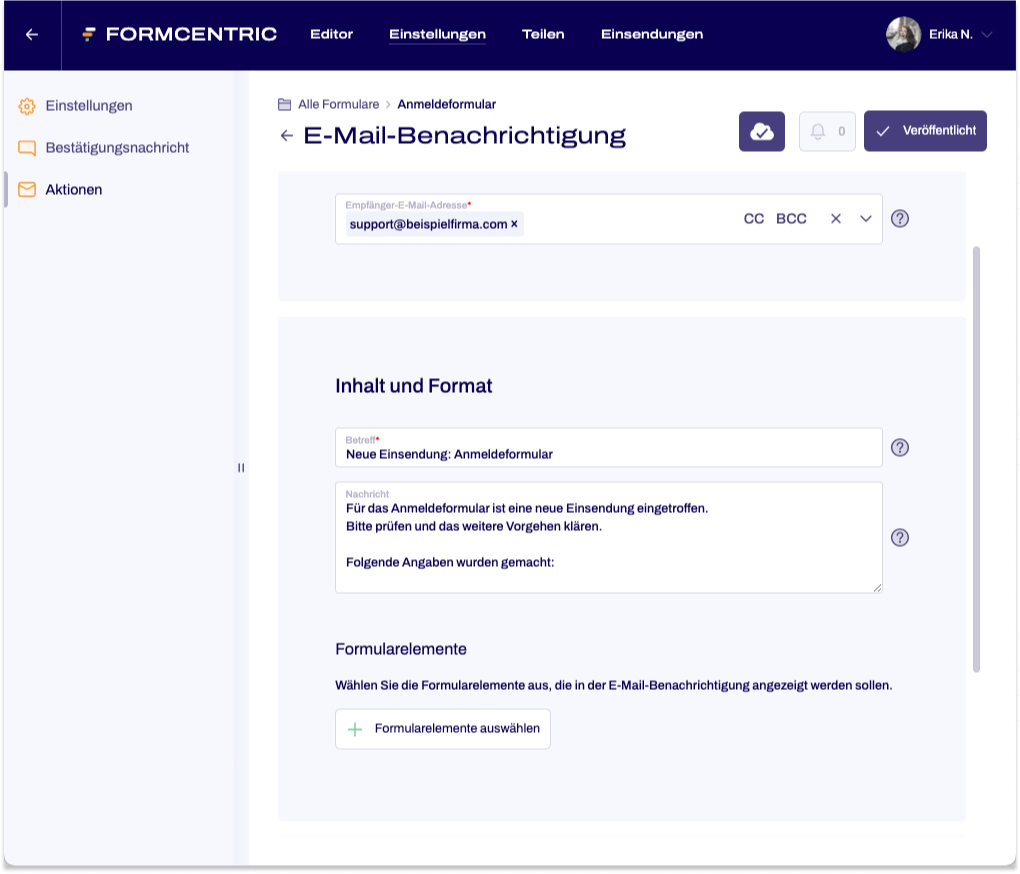
So richten Sie eine Benachrichtigung über neue Einsendungen ein:
- Klicken Sie im Bereich Formulare auf den Namen des Formulars, für das Sie eine Benachrichtigung einrichten möchten.
Das Formular wird im Editor geöffnet. - Klicken Sie oben im Menü auf Einstellungen und dann in der linken Seitenleiste auf Aktionen.
- Klicken Sie auf Neue E-Mail-Benachrichtigung und nehmen Sie in den Abschnitten Allgemein, Empfänger, Absender und den folgenden Bereichen die Einstellungen vor.
- Um die E-Mail-Benachrichtigung freizugeben, klicken Sie abschließend rechts oben auf Änderungen veröffentlichen.
Eigenschaft |
Beschreibung |
| Beschriftung | Vergeben Sie einen internen Namen für diese E-Mail-Benachrichtigung, um sie in der Aktionsübersicht leichter zuzuordnen. |
| E-Mail-Design | Wählen Sie das gewünschte Layout für die Benachrichtigung aus. Standardmäßig ist immer das mitgelieferte Basis-Design vorausgewählt. Alternativ wählen Sie ein im Admin-Center selbst gestaltetes Design aus. |
| Empfänger-E-Mail-Adresse | Geben Sie hier die E-Mail-Adresse ein, an die die E-Mail-Benachrichtigung über neue Einsendungen geschickt wird. |
| CC/BCC | Klicken Sie rechts im Feld Empfänger-E-Mail-Adresse auf CC oder BCC, um zusätzliche Empfängeradressen für Kopien oder Blindkopien hinzuzufügen. |
| Absender-E-Mail-Adresse | Diese E-Mail-Adresse wird als Absender der E-Mail-Benachrichtigung angezeigt. Kontaktieren Sie uns , falls eine andere E-Mail-Adresse verwendet werden soll. |
| Antwort senden an | Geben Sie hier eine E-Mail-Adresse ein oder wählen Sie eine aus dem Formular. Antworten auf die E-Mail-Benachrichtigung gehen an diese Adresse. |
| Betreff | Geben Sie hier den Betreff der E-Mail-Benachrichtigung ein, z. B. neue Einsendung: Kontaktformular. |
| Nachricht | Geben Sie hier den Text ein, der in E-Mail-Benachrichtigung ein, wie z. B.: Für das Kontaktformular ist eine neue Einsendung eingetroffen. Im Folgenden werden die gemachten Eingaben aufgelistet:… |
| Formularelemente auswählen | Wählen Sie die Formularelemente aus, die Sie in der E-Mail mitschicken möchten. Die Formularelemente werden in der Reihenfolge wiedergegeben, in der Sie hier aufgelistet sind. Möchten Sie eine andere Reihenfolge, können Sie die Formularelemente per Drag & Drop neu anordnen.
Klicken Sie unten rechts auf den grünen Button, damit Ihre Auswahl übernommen wird. Alle Formularelemente, die in der Zusammenfassung aufgeführt werden, werden anschließend im Bearbeitungsbereich aufgelistet. Über das Papierkorb-Symbol an der rechten Seite können Sie Formularelemente einzeln löschen. |
| Bedingung | Legen Sie hier fest, bei welchen Nutzereingaben die E-Mail-Benachrichtigung gesendet oder nicht gesendet wird. Erfahren Sie mehr über Bedingungen im Artikel Bedingung. |