Datensatz einer Einsendung aufrufen
Zuletzt geändert am:
Wie im Artikel Bereich Einsendungen - ein Überblick erläutert, bietet Ihnen dieser Bereich eine Zusammenfassung aller Einsendungen, die zu einem Formular eingegangen sind.
Sobald ein Formular ausgefüllt und abgeschickt wird, erscheint hier direkt die entsprechende Einsendung.
Möchten Sie sich den Datensatz einer Einsendung genauer anschauen, können Sie diese auch einzeln anzeigen lassen. Klicken Sie hierzu in der Übersicht aller Einsendungen auf die Einsendung, deren zugehörigen Datensatz Sie sich genauer ansehen möchten.
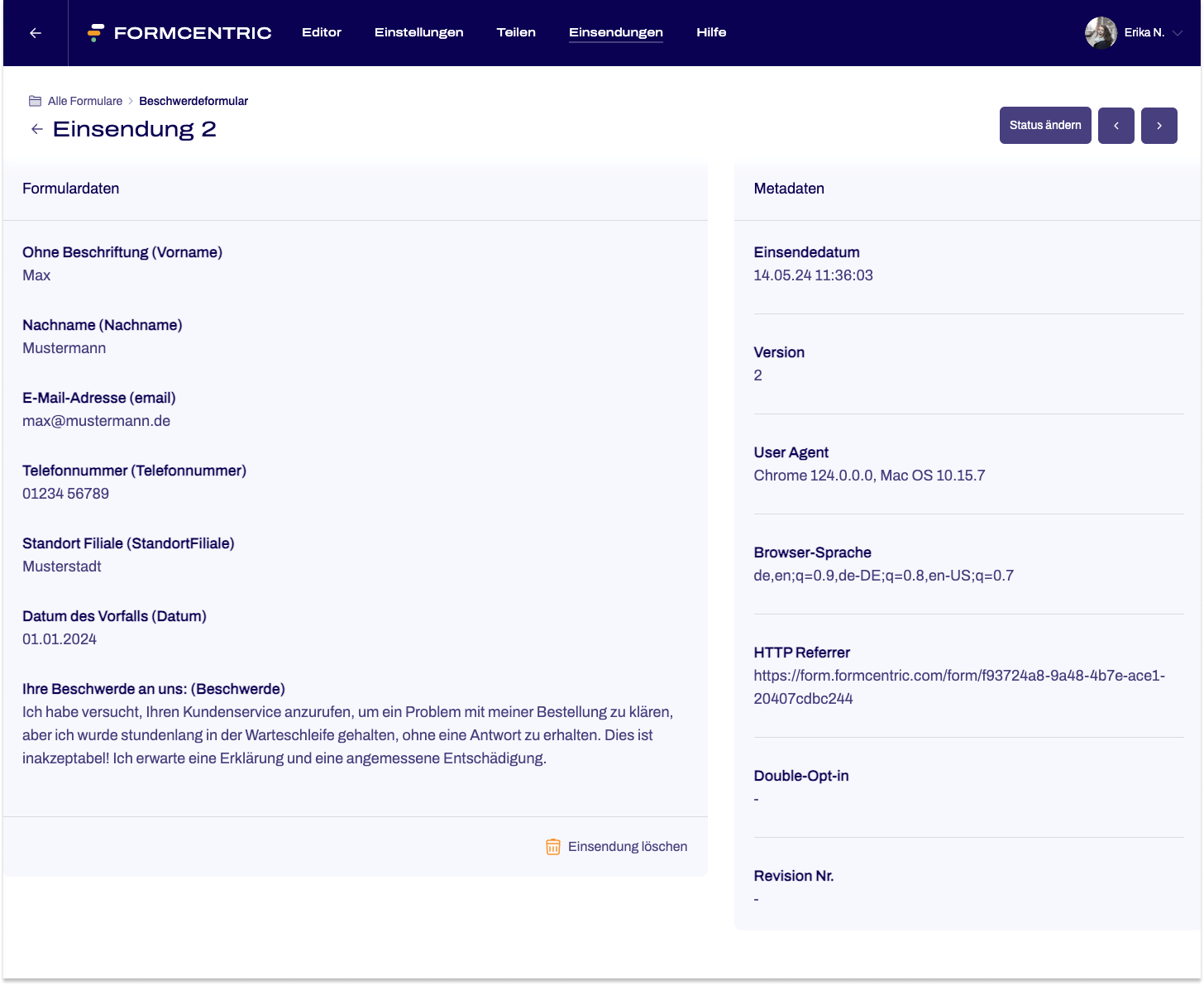
Die Einsendung wird als Einzelansicht angezeigt:
- Linker Bereich: Formulardaten – Beschriftungen der Formularelemente sowie die entsprechenden Eingaben.
- Rechter Bereich: Metadaten der Einsendung.
Über den Button Status ändern oberhalb der Metadaten können Sie den Status der Einsendung verwalten. Mit den Pfeiltasten direkt daneben können Sie durch die einzelnen Einsendungen navigieren.
Möchten Sie eine Einsendung löschen? Dann klicken Sie auf Einsendung löschen unterhalb der Formulardaten.
Anhänge direkt herunterladen
Wenn die Einsendung Dateianhänge enthält, können Sie diese direkt aus der Einsendung herunterladen:
- Klicken Sie auf den Link, um die Datei herunterzuladen.