Eigenes PDF hochladen
Zuletzt geändert am:
Mit der Aktion Eigenes PDF hochladen stellen Sie Ihren Nutzer:innen ihre Formulareingaben in einem selbst gestalteten PDF-Dokument zur Verfügung, zum Beispiel vollständig im Corporate Design Ihres Unternehmens. Sie laden dafür ein eigenes, ausfüllbares PDF hoch und behalten so die volle gestalterische Kontrolle. Alternativ eignet sich die Aktion auch, um Formulardaten automatisch für interne Zwecke oder zur weiteren Verarbeitung an Ihr Team zu übermitteln.
Dafür benötigen Sie neben Ihrem Formular in Formcentric ein ausfüllbares PDF-Dokument, das mit dem Formular verknüpft wird. Sobald das PDF-Dokument und das Online-Formular miteinander verknüpft sind, werden die Nutzereingaben automatisch in das PDF-Dokument übertragen.
Das PDF-Dokument können Sie Ihren Nutzerinnen und Nutzern entweder direkt in der Bestätigungsnachricht nach dem Absenden des Formulars oder als Anhang in einer E-Mail-Benachrichtigung zum Download bereitstellen.
Schritt 1: Formular erstellen
Erstellen Sie zunächst das Online-Formular in Formcentric, das Sie mit einem ausfüllbaren PDF-Dokument verknüpfen möchten.
Schritt 2: PDF-Dokument vorbereiten
- Formular erstellen
Nutzen Sie ein Drittanbieter-Tool zur Erstellung eines ausfüllbaren, interaktiven PDF-Formulars, wie OpenOffice , LibreOffice oder Adobe Acrobat Pro DC . Gestalten Sie das Formular mit den gewünschten Feldern für die Formulardaten, die Sie Ihren Nutzerinnen und Nutzern zur Verfügung stellen möchten. - Formularfelder benennen
Damit Sie die Felder des PDF-Formulars mit dem Formcentric-Formular verknüpfen können, vergeben Sie in dem Drittanbieter-Tool eindeutige Namen. Diese Benennung bezieht sich auf die Feldeigenschaften und nicht auf die Beschriftung des Feldes. Sie könnten sich das vorstellen wie eine „technische Bezeichnung“ oder ein „internes Etikett“, das zur Identifikation der Formularfelder dient. Diese eindeutigen Namen sind nicht sichtbar, aber sie sind entscheidend für die interne Zuordnung der Formularfelder. Sie finden die entsprechenden Einstellungen üblicherweise im Bereich "Eigenschaften" oder im Dialogfeld "Feldoptionen" des Tools. Diese eindeutigen Namen sind entscheidend dafür, dass die Daten später in die richtigen Felder des PDF-Dokuments übertragen werden. - Schriften einbetten
Betten Sie die verwendeten Schriften in Ihr PDF-Dokument ein. Die Einbettung von Schriften können Sie in den meisten PDF-Erstellungsprogrammen konfigurieren. - PDF-Dokument erzeugen
Exportieren bzw. speichern Sie das vorbereitete Formular als PDF-Datei. - PDF-Dokument testen
Testen Sie das ausfüllbare PDF-Dokument mit dem Acrobat Reader oder einem ähnlichen Programm, um sicherzustellen, dass alle Felder korrekt funktionieren und die gewünschten Informationen erfassen.
Sobald das Dokument wie gewünscht funktioniert, können Sie es in Formcentric hochladen, um es dort mit Ihrem Online-Formular zu verknüpfen.
Schritt 3: PDF-Dokument hochladen
So laden Sie das vorbereitete PDF-Dokument in Formcentric hoch.
- Öffnen Sie das Formular, dessen Eingaben Sie in das PDF-Dokument übertragen möchten, im Editor.
- Klicken Sie oben im Menü auf Einstellungen und dann in der linken Seitenleiste auf Aktionen.
- Scrollen Sie zum Abschnitt PDF und klicken Sie auf Neues PDF.
- Wählen Sie Eigenes PDF hochladen.
- Geben Sie bei Allgemein einen Namen für die PDF-Aktion ein. Dies erleichtert insbesondere bei mehreren PDF-Aktionen die Unterscheidung.
- Klicken Sie auf PDF auswählen.
Es öffnet sich die Mediathek. - Wählen Sie das PDF-Dokument aus, wenn es sich bereits in der Mediathek befindet, oder laden Sie es hoch.
Klicken Sie auf Datei auswählen. - Geben Sie den Dateinamen ein, der Nutzer:innen beim Herunterladen des PDFs angezeigt werden soll.
Das PDF-Dokument wurde hochgeladen. Sie können nun die Formularfelder den Feldern im PDF-Dokument zuordnen.
Schritt 4: Formularfelder zuordnen
Damit die Formulareingaben an die richtigen Stellen im PDF-Dokument übertragen werden, müssen Sie die Formularelemente im Formular den entsprechenden Feldern im PDF-Dokument zuordnen.
Nach dem Hochladen des PDF-Dokuments erscheint der Bereich Zuordnung. Hier führen Sie das Mapping der Formularfelder durch, also die Zuweisung der Formularfelder zueinander.
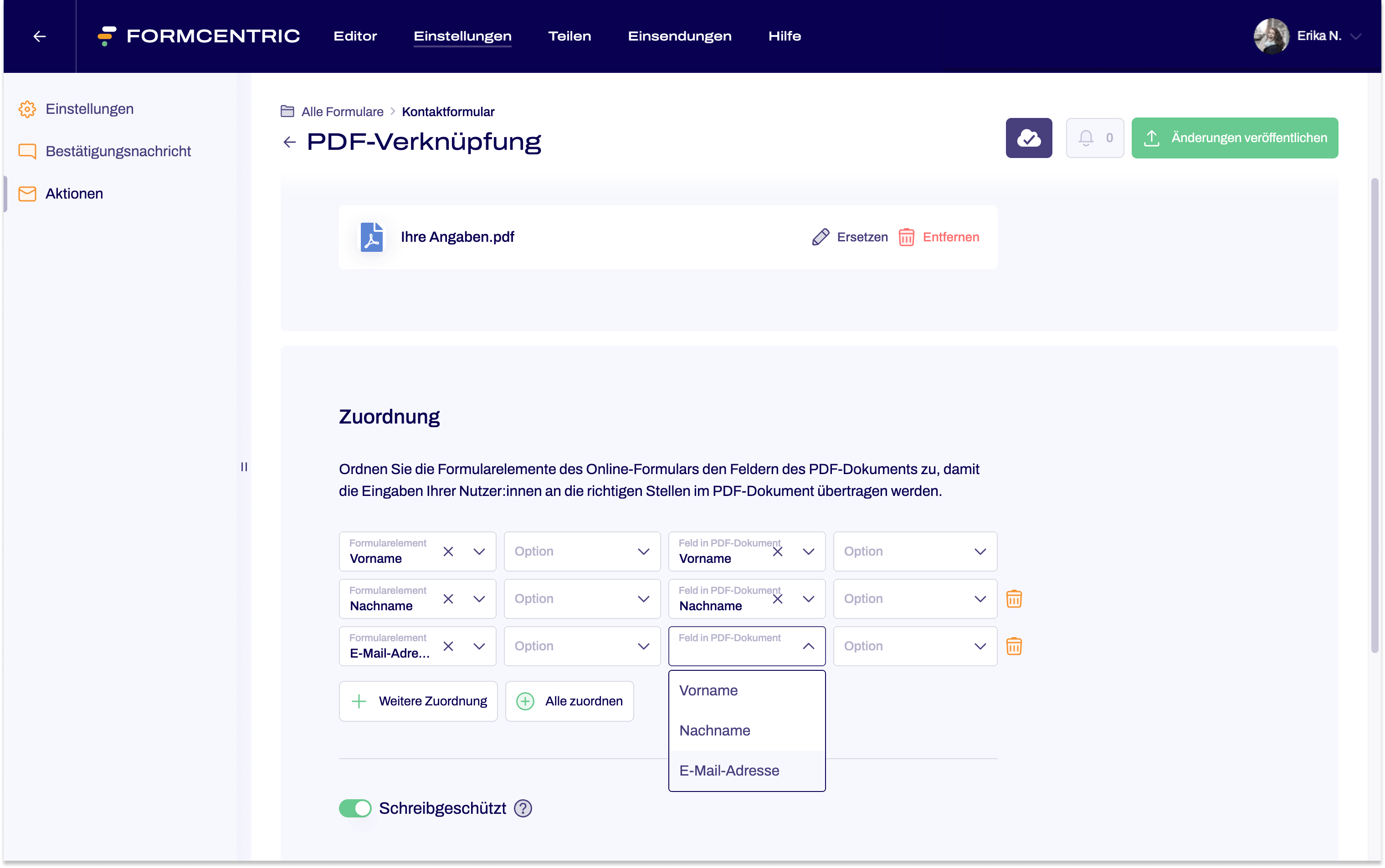
Einzelne Zuordnungen hinzufügen
- Wählen Sie im Dropdown-Menü Formularfeld ein Formularfeld aus dem Formcentric-Onlineformular aus, das Sie einem Feld in der PDF-Vorlage zuweisen möchten.
- Verfügt das ausgewählte Formularfeld über Optionen, wählen Sie bei Option die entsprechende Option aus.
- Wählen Sie bei Feld in PDF-Dokument das Feld aus, in das die Eingabe des zuvor ausgewählten Formularfelds übertragen werden soll.
- Wählen Sie bei Bedarf bei Option ebenfalls die entsprechende Option aus.
- Klicken Sie auf Zuordnung hinzufügen, um eine neue Zuordnung hinzuzufügen.
- Fahren Sie so fort, bis Sie alle Formularfelder zugeordnet haben.
Mehrere Zuordnungen gleichzeitig auswählen
Alternativ können Sie mehrere Formularfelder in einem Schritt dem Mapping hinzufügen.
- Klicken Sie auf Zuordnungen auswählen. Es öffnet sich ein Dialogfenster, in dem alle Formularfelder des Formcentric-Onlineformulars aufgelistet sind.
- Wählen Sie die Formularfelder aus, die Sie dem Mapping hinzufügen möchten, indem Sie die entsprechenden Einträge anklicken.
Die ausgewählten Felder werden anschließend automatisch dem Mapping hinzugefügt.
Sie können auf die gleiche Weise auch bereits ausgewählte Formularfelder wieder abwählen. Diese werden dadurch aus dem Mapping entfernt.
Schreibschutz
Über den Schalter bei Schreibgeschützt, direkt unterhalb der Zuordnungen, legen Sie fest, ob die Eingaben im PDF-Dokument veränderbar sind oder nicht.
Zuordnungen löschen
Um eine Zuordnung zu löschen, klicken Sie rechts neben der jeweiligen Zuordnung auf das Papierkorb-Symbol. Dadurch wird die entsprechende Zuordnung entfernt und die Eingabe nicht mehr vom Formular in das PDF-Dokument übertragen.
Alternativ können Sie mehrere Zuordnungen auch in einem Schritt entfernen. Öffnen Sie dazu über Zuordnungen auswählen das Dialogfenster und deaktivieren Sie die entsprechenden Formularfelder. Die bereits vorhandenen Zuordnungen werden dadurch aus dem Mapping entfernt.
PDF-Aktion kopieren
Sie können eine bestehende PDF-Aktion kopieren, um eine neue Aktion auf Basis der vorhandenen Einstellungen zu erstellen. Dies ist besonders hilfreich, wenn Sie ähnliche PDF-Dokumente verwenden und nur einzelne Anpassungen vornehmen möchten.
- Klicken Sie dazu im Bereich Aktionen bei der gewünschten PDF-Aktion auf das Kopiersymbol.
Es wird eine Kopie der PDF-Aktion erstellt und geöffnet.
Sie können anschließend die kopierte PDF-Aktion bearbeiten und die gewünschten Änderungen vornehmen.
Schritt 5: Ausgefülltes PDF-Dokument zur Verfügung stellen
Sie haben das PDF-Dokument mit dem Formular verknüpft. Füllen Nutzerinnen das Formular aus und senden sie es ab, landen die Daten der Formularelemente, die Sie dem PDF-Dokument zugewiesen haben, im PDF-Dokument.
Möchten Sie Ihren Nutzerinnen und Nutzern das PDF-Dokument mit ihren Eingaben zur Verfügung stellen können, haben Sie zwei Möglichkeiten: entweder Sie stellen es ihnen direkt in der Bestätigungsnachricht, die nach dem Absenden des Formulars gezeigt wird oder als Anhang einer E-Mail-Benachrichtigung bereit.
Wenn Sie es sich selbst oder jemandem aus Ihrem Team zur Verfügung stellen möchten, nutzen Sie die E-Mail-Benachrichtigung.
PDF-Downloadlink in der Bestätigungsnachricht
- Sie befinden sich im Bereich Einstellungen.
Klicken Sie links auf Bestätigungsnachricht. - Im Textfeld der Bestätigungsnachricht sehen Sie den aktuellen Text.
Passen Sie diesen nach Ihren Bedürfnissen an. - Platzieren Sie den Cursor an die Stelle im Textfeld, an der der Link zum PDF-Dokument erscheinen soll.
- Klicken Sie auf das PDF-Symbol über dem Textfeld.
- Wählen Sie das entsprechende PDF-Dokument aus, das verknüpft werden soll.
Das PDF-Dokument wird nun Ihren Nutzerinnen und Nutzern direkt nach dem Absenden des Formulars in der Bestätigungsnachricht zum Download angeboten.
PDF als Anhang in E-Mail-Benachrichtigung
- Sie befinden sich im Bereich Einstellungen.
Klicken Sie links auf Aktionen. - Klicken Sie auf Neue E-Mail-Benachrichtigung.
Richten Sie die Benachrichtigung ein. Weitere Informationen hierzu finden Sie im Artikel E-Mail-Benachrichtigungen einrichten. - Scrollen Sie zum Abschnitt Anhang.
- Aktivieren Sie die Option PDF anhängen.
- Wählen Sie das entsprechende PDF-Dokument aus.
Das PDF-Dokument wird nun als Anhang in den E-Mails an die angegebenen Empfänger versendet.